



Агляд і налада
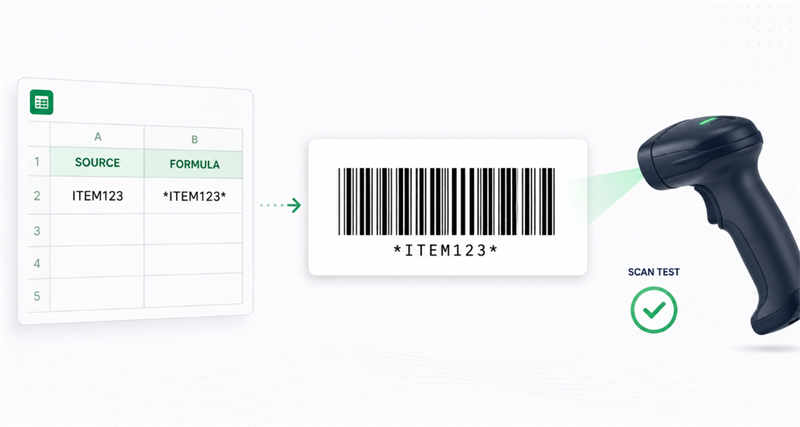
Каб стварыць штрых-код кода 39 у Excel або Google Sheets, абгарніце крынічнае значэнне зоркамі з дапамогай формулы ="*"&A2&"*" (пераўтварэнне ITEM123 ў * ITEM123 *) і прымяніце шрыфт Libre Barcode 39 або Libre Barcode 39 Text. Зоркі забяспечваюць абавязковыя знакі пачатку і спынення; проста змяніць шрыфт без іх вырабіць несканавальны штрых-код.
Праверка і тэставанне
Libre штрых-код 39 з'яўляецца чыста візуальным шрыфтам дысплея, а не праверкай штрых-кодаў. Паколькі ён не можа праверыць кантраст друку, ціхія зоны або дакладнасць шырыні панэлі, вы заўсёды павінны друкаваць узор і праверыць яго з дапамогай фізічнага сканера перад поўным разгортваннем.
Як стварыць Libre штрых-код 39 штрых-код у Excel
Для Microsoft Excel ўсталюйце неабходны шрыфт Libre Barcode 39 перад адкрыццём электроннай лісты. Калі Excel ужо працаваў падчас ўстаноўкі, перазапусціце яго, каб шрыфт з'явіўся ў спісе шрыфтаў.
Найбольш надзейная структура працоўнага ліста выкарыстоўвае асобныя слупкі для крынічных дадзеных і дадзеных штрых-кодаў.
Слопка A: арыгінальны ідэнтыфікатар | Слопка B: Формула штрых-кода |
Прадмета123 | ="*"&A2&"*" |
БІН-204 | ="*"&A3&"*" |
АСЕТ88 | ="*"&A4&"*" |
Выконвайце наступныя крокі:
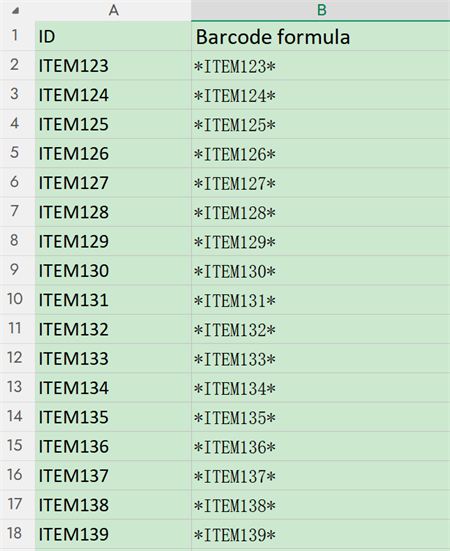
1. Увядзіце арыгінальныя ідэнтыфікатары ў слупку А.
2. Дадаць ="*"&A2&"*" у слупку B.
3. Скапіруйце формулу ўніз у слупку.
4. Выберыце вынікі ў слупку Б.
5. Прымяніць Libre штрых-код 39 або Libre штрых-код 39 тэкст.
6. Павялічыць памер шрыфта і наладзіць шырыню слупка.
7. Друкуйце ўзор і праверце яго з дапамогай прызначанага сканера.
Захоўванне арыгінальнай формулы ідэнтыфікатара і штрых-кода ў асобных слупках палягчае абнаўленне і вырашэнне няспраўнасцяў электроннай лісты.
Пераўтварэнне дадзеных маленькіх літараў у Excel
Стандартны код 39 не падтрымлівае маленькія літары. Калі літар не ўплывае на ідэнтыфікатар, выкарыстоўвайце:
="*"&вышэй(A2)&"*"
Гэта пераўтварае значэнне ў вялікія літары перад даданнем пачатковых і спыненых знакаў.
Не выкарыстоўвайце гэтую формулу, каліпункт123іПрадмета123Прадстаўляюць розныя запісы. У гэтым выпадку, выкарыстоўвайце Libre штрых-код 39 пашыраны і пацвердзіць, што сканер падтрымлівае пашыраны код 39.
Як выкарыстоўваць Libre штрых-код 39 у Google Sheets
Google Sheets ўключае ў сябе шрыфты Libre штрых-кодаў у сваю бібліятэку шрыфтаў, таму лакальная ўстаноўка звычайна не патрэбна.
Каб дадаць шрыфт:
1. Адкрыйце меню шрыфта.
2. Выберыце больш шрыфтаў.
3. Пошук «Свабодны штрых-код».
4. Дадаць неабходны шрыфт Код 39.
5. Выберыце OK.
Увядзіце першапачатковае значэнне ў A2 і наступную формулу ў B2:
="*"&A2&"*"
Прыкладзіце шрыфт штрых-кода на B2 і запоўніце формулу ўніз у слупку.
Выкарыстоўвайце Libre штрых-код 39 тэкст, калі вы хочаце, каб закадаваны ідэнтыфікатар паказаны ніжэй штрых. Гэта можа дапамагчы супрацоўнікам вызначыць этыкетку ўручную, калі сканер недаступны.
Перад экспартам ліста ў PDF, праверце, ці застаецца штрых-код цалкам бачным. Маштабаванне старонкі, вузкія слупкі і абрэзаныя вочкі могуць змяніць друкаваны выхад нават калі штрых-код правільна скануецца на экране.
Чаму бясплатны штрых-код 39 не скануецца?
Штрых-код, які здаецца правільным, усё яшчэ можа адбыцца з-за яго дадзеных, макета або друку. Праверце гэтыя прычыны ў парадку.
1. Адсутнічае старт і спыніць сімвалы
Пацвердзіце, што закадаванае значэнне змяшчае зорку на абодвух канцах:
• Правільны: *ITEM123*
• Неправільны: ITEM123
Прымяніць шрыфт штрых-кода да поўнага значэння, уключаючы абодва зоркі.
2. Непадтрымліваюцца сімвалы
Стандартны штрых-код Libre 39 падтрымлівае вялікія літары, лічбы і абмежаваную групу сімвалаў. Малыя літары, падкрэслівы і многія знакі пунктуацыі патрабуюць пашыранага кода 39 або іншай сімвалагіі штрых-кода.
Праверце арыгінальную вочка, а не толькі глядзець на рэндэраваныя панэлі. Схаваныя прасторы або нечаканыя сімвалы, імпартаваныя з іншай сістэмы, таксама могуць змяніць вынік.
3. Неправільны варыянт шрыфта
Libre Barcode 39 і Libre Barcode 39 Text падтрымліваюць стандартны набор сімвалаў Code 39. Пашыраны і пашыраны тэкст падтрымліваюць поўны ўваход ASCII.
Калі пашыраны штрых-код вяртае нечаканыя камбінацыі, такія як знакі плюса, за якімі ідуць вялікія літары, праверце, ці ўключаны поўны ASCII або пашыраны код 39 у наладах сканера.
4. Недастаткова белага прасторы
Захоўвайце чыстую белую вобласць перад першай палочкай і пасля апошняй палочкі. Межы клеткі, тэкст, графіка і краі этыкеткі, размешчаныя занадта блізка да штрых-кода, могуць перашкаджаць выяўленню.
5. Штрых-код абрэзаны або сцісчаны
Пераканайцеся, што ўвесь штрых-код змяшчаецца ўнутры клеткі і надрукаванай этыкеткі. Код 39 становіцца шырокім, як больш сімвалаў дадаецца. Сцісканне доўгага значэння ў вузкую вобласць можа зрабіць яго стрыжкі цяжка дакладна прайграваць.
Для доўгіх дадзеных або абмежаванага месца для этыкеткі, код 128 звычайна больш кампактны.
6. Друк або маштабаванне PDF
Штрых-код можа сканаваць з экрана, але не ўдалося пасля друку. Праверце, ці:
• Excel выкарыстоўвае Fit Sheet на адной старонцы;
• праглядальнік PDF дадаў яшчэ адзін крок маштабавання;
• штрых-код быў пераўтвораны ў скрыншот нізкага дазволу;
• прынтэр вырабляе зламаныя або размытыя стрыжкі;
• этыкетка мае слабы кантраст або малюнкавы фон.
Друкуйце ў рэальным памеры, калі гэта магчыма, і праверце фізічную этыкетку, а не спадзявацца толькі на прагляд на экране.
Штрых-код на аснове шрыфтаў або генераваны малюнак?
Libre штрых-код 39 Тэкст для Excel падыходзіць, калі штрых-коды павінны абнаўляцца аўтаматычна з значэннямі электроннай табліцы. Генераваны малюнак штрых-кода пераважны, калі штрых-код павінен быць спампаваны, адпраўлены па электроннай пошце, размешчаны ў праграмным забеспячэнні для дызайну або адкрыты на кампутарах, якія могуць не мець шрыфта.
ІнтэрнэтГенератар штрых-кодаў кода 39таксама карысна для вырашэння праблем. Стварыць аднолькавае значэнне ў Інтэрнэце і сканаваць абедзве версіі. Калі малюнак скануецца, але версія Excel не, праблема, верагодна, звязана з шрыфтам электроннай табліцы, макетам, экспартам PDF або працэсам друку.

Папярэдняя друкаванне Спіс праверкі
Перад друкам штрых-кода Libre 39 штрых-кода:
✔ Дадаць зорку да і пасля дадзеных
✔ Выкарыстоўвайце вялікія літары, калі не патрабуецца пашыраны код 39.
✔ Пацвердзіце, што кожны сімвал падтрымліваецца.
✔ Пакінуць белы прастору з абодвух бакоў.
✔ Пазбягайце расцягвання або сціску штрых-кода.
✔ Праверце маштабаванне PDF і друку.
✔ Праверце фізічную этыкетку з дапамогай фактычнага сканера.
Пасля гэтага працэсу Libre Barcode 39 робіць практычным варыянтам для стварэння кароткіх ідэнтыфікатараў актываў, этыкеткі інвентарызацыі і ўнутраных штрых-кодаў адсочвання непасрэдна з Excel або Google Sheets.
