




Што робіць стваральнік GTIN
У вас ужо ёсць GTIN, UPC або EAN. Калі вы маркуеце інвентар для рознічнай гандлю, выканання або складскіх аперацый, вам патрэбен штрых-код, які друкуе чыста і надзейна скануе, не змагаючыся з праграмным забеспячэннем для дызайну або здагадваючыся правільныя налады.
GTIN creatorlets дазваляе пераўтварыць існуючы нумар прадукту (GTIN / UPC / EAN) у сканаваны малюнак штрых-кода, які вы можаце спампаваць і размясціць на этыкетках прадукту, ўпакоўцы або налепкі дастаўкі. Калі вы хочаце зрабіць гэта за некалькі секунд, бясплатны онлайн GTIN стваральнік з'яўляецца самым хуткім і простым варыянтам. Проста прытрымлівайцеся працоўнага патоку ніжэй.
Мы рэкамендуем выкарыстоўваць наш бясплатны онлайн генератар штрых-кодаў. Ён не патрабуе ўстаноўкі, працуе як на настольных, так і мабільных прыладах і падтрымлівае генерацыю штрых-кодаў GTIN-8 (EAN-8), GTIN-12 (UPC-A), GTIN-13 (EAN-13) і GTIN-14 (ITF-14).
Важна: Калі ў вас яшчэ няма афіцыйнага нумара GTIN або UPC, вы павінны спачатку атрымаць яго ад GS1 або аўтарызаванай крыніцы. Не стварайце выпадковыя лічбы, бо яны будуць адхілены Amazon і буйнымі рознічнымі гандлярамі.
Стварыце свой штрых-код GTIN зараз, проста выконвайце крокі ніжэй.
Як выкарыстоўваць GTIN Creator (Fast Workflow)
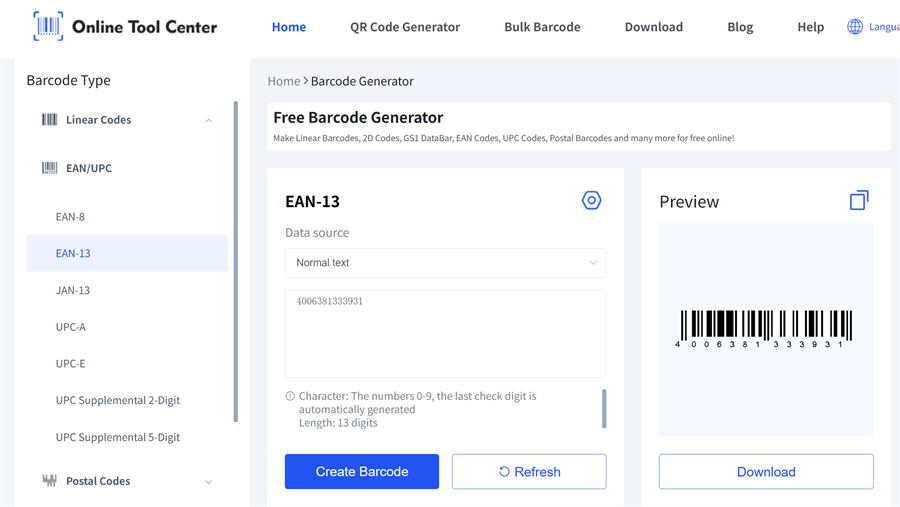
Крок 1 Увядзіце свой GTIN / UPC / EAN
Увядзіце або капіруйце і ўставіце нумар прадукту ў стваральніка штрых-кодаў GTIN.
Хуткія парады ўводу:
• Выдаліць дадатковыя прасторы
• Пазбягайце змешвання некалькіх лічбаў у адным полі
• Калі ў вас ёсць варыянты (памер / колер), пераканайцеся, што кожны варыянт мае правільны лік перад стварэннем штрых-кодаў
Крок 2 Выберыце правільны тып штрых-кода GTIN
Большасць інструментаў дазваляюць выбраць тып штрых-кода. Выберыце фармат, які адпавядае вашаму нумару і рэгіёну продажу.
Частыя выпадкі:
• UPC-A (GTIN-12) Шырока выкарыстоўваецца ў Паўночнай Амерыцы для рознічных прадуктаў (12 лічбаў).
• EAN-13 (GTIN-13) Звычайна выкарыстоўваецца на міжнародным узроўні для рознічных тавараў (13 лічбаў).
• EAN-8 (GTIN-8) Выкарыстоўваецца для невялікіх прадуктаў з абмежаваным месцам для ўпакоўкі (8 лічбаў).
• ITF-14 (GTIN-14) Выкарыстоўваецца для картонных скрынкаў і наяўнай ўпакоўкі, а не для асобных рознічных тавараў (14 лічбаў).
Крок 3 Папярэдні прагляд штрых-кода (Не прапускайце гэта)
Перад загрузкай або друкам пацвердзіце:
• Лічбы, паказаныя пад штрых-кодам дакладна адпавядаюць вашым уваходам
• Бары не адрэзаюцца або сціскаюцца
• штрых-код выглядае выразна (не размыты)
Калі фармат штрых-кода не выглядае правільна, наладзіце налады штрых-кода па неабходнасці. Наш генератар штрых-кодаў дазваляе наладзіць памер штрых-кода, колер і маржы, каб вы маглі дакладна наладзіць выхад для вашай этыкеткі або ўпакоўкі.
Крок 4 Спампаваць штрых-код для друку
Спампаваць штрых-код у фармаце, які адпавядае вашаму працоўнаму працэсу. Многія онлайн-інструменты прапануюць распаўсюджаныя варыянты, такія як:
• PNG (лёгка для большасці рэдактараў этыкеткі і дакументаў)
• SVG (лепш за ўсё для маштабавання без страты рэзкасці)
Калі ваш стваральнік GTIN прапануе некалькі фарматаў, аддайце перавагу вектарным фарматам (напрыклад, SVG) для друку, калі гэта магчыма, асабліва калі вам трэба змяніць памер штрых-кода. PNG таксама выдатна падыходзіць для стандартнай маркіроўкі, пры ўмове, што дазвол дастаткова высокі (300 DPI+).
Калі вы маркуеце толькі адзін прадукт, вы скончылі. Але калі ў вас ёсць каталог, некалькі варыянтаў або шмат SKU, падрыхтоўка партыі з'яўляецца рэальным эканоміяй часу.
Як генераваць штрых-коды GTIN (працоўны працэс CSV / Excel)
Часам вам можа спатрэбіцца стварыць 10, 20 або нават дзясяткі штрых-кодаў адразу. У гэтых выпадках інструмент генератара штрых-кодаў становіцца неабходным.
Калі пакет мае сэнс
• Вы запускаеце некалькі новых прадуктаў
• У вас ёсць шмат варыянтаў колеру / памеру
• Вы маркіруеце інвентар для рознічнага або складскага працэсу
Наш стваральнік GTIN падтрымлівае пакетнае генерацыю штрых-кодаў, што дазваляе ствараць да 100 ясных, прафесійных малюнкаў штрых-кодаў адразу, з выхаднымі фарматамі, такімі як PNG і JPG.
Як стварыць штрых-коды GTIN?
1.Падрыхтуйце свой файл CSV / Excel (просты і эфектыўны)
Мінімум патрабуецца:
• GTIN (або UPC / EAN)
Рэкамендаваны
• SKU (ўнутраны ідэнтыфікатар)
• Назва прадукту
• Варыянт (памер / колер)
• Колькасць (колькі этыкеткі надрукаваць)
2.Pre-праверка кантрольны спіс (эканоміць адходы этыкеткі)
Перад стварэннем або друкам штрых-кодаў пераканайцеся, што:
✅ Кожны лік мае чаканую даўжыню лічбы для вашага тыпу штрых-кода
✅ Няма дублікатаў (калі наўмысна не паўторна выкарыстоўваць для таго ж элемента)
✅ Няма блукаючых сімвалаў (прабелы, камы, дадатковыя сімвалы)
✅ Кожны варыянт адлюстроўвае правільны GTIN / UPC / EAN
3.Generate і спампаваць штрых-коды
Пасля таго, як ваш файл гатовы, проста стварыць штрых-коды, выконваючы вышэйзгаданыя крокі.
Інструмент штрых-кодаў стварыць ZIP-файл, які змяшчае ўсе генераваныя малюнкі штрых-кодаў, проста расчыніце яго, каб атрымаць доступ і выкарыстоўваць вашыя штрых-коды неадкладна.
Вырашэнне праблем: Чаму ваш штрых-код GTIN не скануецца
1) Неправільная даўжыня нумара або няправільны тып штрых-кода
Сімптом: памылкі інструмента, або штрых-код скануецца няправільна.
Выпраўленне: Пацвердзіце, што вы выбралі тып штрых-кода, які адпавядае вашаму нумару і рынку (UPC супраць EAN). Пераканайцеся, што вы не ўставілі дадатковыя лічбы або сімвалы.
2) Несапраўдная праверка лічбы
Сімптом: лічба "выглядае правільна", але сістэмы адмаўляюць яго або сканеры паводзяць сябе няпаслядоўна.
Выпраўленне: Паўторна праверце нумар крыніцы. Калі ваш інструмент прапануе праверку, выкарыстоўвайце яго. Калі не, пацвердзіце GTIN / UPC / EAN з сістэмы, якая выдала яго.
3) Ціхая зона адрэзаецца
Сімптом: штрых-коды друкуюцца, але сканеры змагаюцца.
Прычына: Пусты марж вакол штрых-кода (ціхая зона) занадта малы або абрэзаны краямі этыкеткі.
Выпраўленне: Не размяшчайце межы, тэкст або графіку занадта блізка да штрых. Пакіньце чыстую падкладку з абодвух бакоў.
4) Дрэнная якасць друку або нізкі кантраст
Сімптом: штрых-код скануецца на экране, але не працуе на этыкетцы.
Выпраўленне: Выкарыстоўвайце больш цёмны друк, пазбягайце бліскучага бліску і павялічыце якасць друку. Калі вы выкарыстоўваеце прынтэры тэрмічных этыкетак для вырабу гэтых этыкетак, пераканайцеся, што налады цёмнасці / хуткасці ствараюць вострыя краі.
Лепшыя практыкі друку (так што ваш штрых-код надзейна скануецца)
✔️ Друк у 100% маштабе (пазбягайце "Падпадае старонцы")
✔️ Не расцягвайце штрых-код гарызантальна або вертыкальна
✔️ Выкарыстоўвайце чысты, высокакантрастны выхад (цёмныя палоскі на светлым фоне)
✔️ Выпрабаванне сканавання ўзору этыкеткі перад друкам поўнай партыі
✔️ Трымайце этыкеткі плоскімі (маршчыны і крывыя зніжаюць надзейнасць сканавання)
GTIN Стваральнік FAQ
Q1:Ці магу я стварыць GTIN бясплатна з стваральнікам GTIN?
Стваральнік GTIN звычайна стварае сімвал штрых-кода, а не афіцыйны нумар GTIN. Калі ў вас ужо ёсць GTIN / UPC / EAN, вы можаце стварыць штрых-код бясплатна.
Q2:Які фармат лепш за ўсё для друку: PNG, SVG або PDF?
Для друку і змены памеру, SVG / PDF (вектар) часта лепш, калі даступны. PNG шырока сумяшчальны з асноўнымі патрэбамі этыкеткі.
Q3:Чаму мой штрых-код не скануецца пасля друку?
Большасць праблем з'яўляюцца: няправільным тыпам штрых-кода, няправільнымі лічбамі, занадта маленькім штрых-кодам, адрэзанай ціхай зонай або дрэнным кантрастам друку.
Q4:EAN супраць UPC - як выбраць?
Выкарыстоўвайце фармат, неабходны для вашага рэгіёну продажу і рознічнага гандляра / платформы. Калі ваш нумар ужо прызначаны як UPC або EAN, стварыце адпаведны тып штрых-кода.
Паспрабуйце наш стваральнік GTIN зараз, генеруйце штрых-код, загрузіце яго ў фармаце PNG або SVG і пачніце маркіраваць свае прадукты з упэўненасцю сёння.

