



Увядзенне
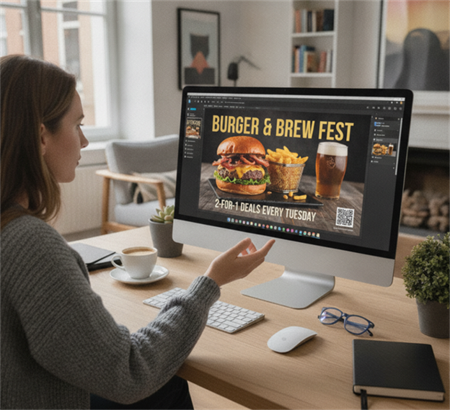
Стварэнне QR-кода ў Canva хутка і зручна, асабліва для флаераў, плакатаў, меню і візітных картак. Canva дазваляе карыстальнікам ствараць QR-коды непасрэдна ўнутры рэдактара і размясціць іх у любы дызайн на працягу некалькіх секунд.
Аднак, хоць функцыя QR-кода Canva лёгка выкарыстоўваць, яна адносна абмежаваная з пункту гледжання налады і брэндынгу. Калі вы хочаце больш прафесійны, высокай канверсіі QR-код з лагатыпам, рамай і "Сканіраваць мяне" заклік да дзеяння, ёсць лепшыя падыходы да дызайну.
Гэтае кіраўніцтва тлумачыць, як стварыць QR-код у Canva крок за крокам і як абнавіць яго ў больш эфектыўны, брэндавы QR-код.
Як стварыць QR-код у Canva
Canva ўключае ў сябе ўбудаваны генератар QR-кодаў, які дазваляе ствараць асноўны QR-код, не пакідаючы платформы.
Крок за крокам працэс:
1.Адкрыйце свой дызайн Canva (флаер, плакат, меню або візітная картка)
2.Перайсці ў раздзел "Прыкладанні" у левай панэлі
3.Пошук "QR-код"
4.Увядзіце свой URL або тэкст
5.Націсніце "Стварыць QR-код"
6.Перацягніце і змясціце яго ў свой дызайн
Пасля ўстаўкі Canva аўтаматычна генеруе функцыянальны QR-код, які можа быць выкарыстаны ў лічбавых або друкаваных мэтах.
Што вы можаце зрабіць у Canva:
• Стварыць QR-коды імгненна
• Уставіць іх у любы макет дызайну
• Лёгка змяніць памер і змяніць становішча
Для чаго прызначаны QR-коды Canva (і іх абмежаванні)
Функцыя QR-кода Canva прызначана для хуткага і простага стварэння QR-кода, што робіць яго ідэальным для асноўных выпадкаў выкарыстання, такіх як даданне спасылак на плакаты, флаеры, меню і візітныя карткі. Гэта асабліва карысна для карыстальнікаў, якім патрэбна хуткае, без трэння рашэнне ўнутры працоўнага патоку праектавання.
Аднак QR-коды Canva не пабудаваны ў першую чаргу для перадавога брэндынгу або аптымізацыі маркетынгу. У выніку варыянты налады адносна абмежаваныя ў параўнанні з спецыяльнымі інструментамі QR-кода.
Напрыклад, QR-коды Canva звычайна не падтрымліваюць перадавыя функцыі, такія як цалкам наладжваемыя кадры, структураваныя дызайны "Скануйце мяне" або падрабязны кантроль над элементамі брэндынгу, такімі як размяшчэнне лагатыпа і стыль QR.
На практыцы Canva працуе лепш за ўсё, калі прастата з'яўляецца прыярытэтам, у той час як больш прасунутыя патрабаванні да дызайну QR-кодаў могуць патрабаваць спецыяльнага генератара QR-кодаў.
Як распрацаваць больш эфектыўны QR-код (за межамі Canva)
Больш эфектыўны QR-код спалучае ў сабе функцыянальнасць з элементамі брэндынгу, такімі як лагатыпы, кадры і ясны тэкст закліку да дзеяння.
З дапамогай нашага бясплатнага QR-кода вы можаце лёгка стварыць цалкам наладжаны QR-код усяго за некалькі крокаў і выкарыстоўваць яго непасрэдна ў Canva або любым інструменте дызайну.
Дадаць лагатып для прызнання брэнда
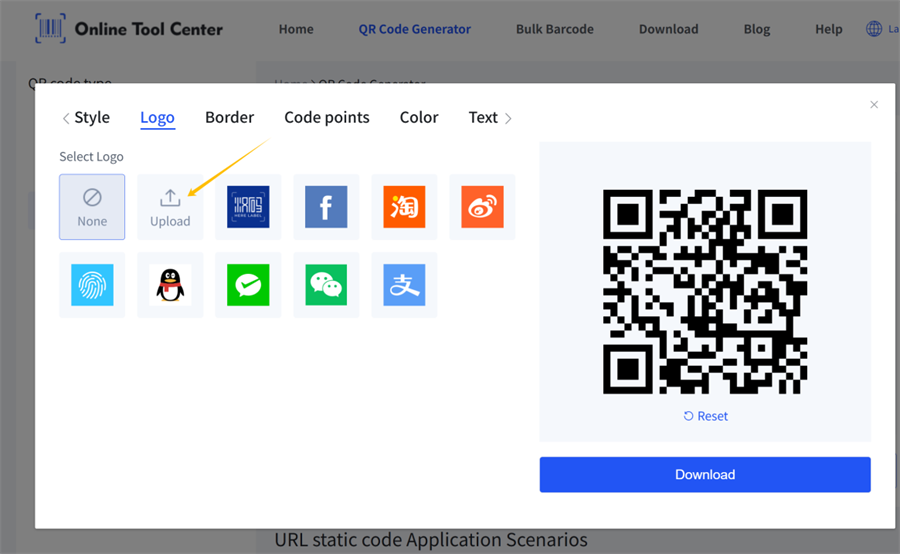
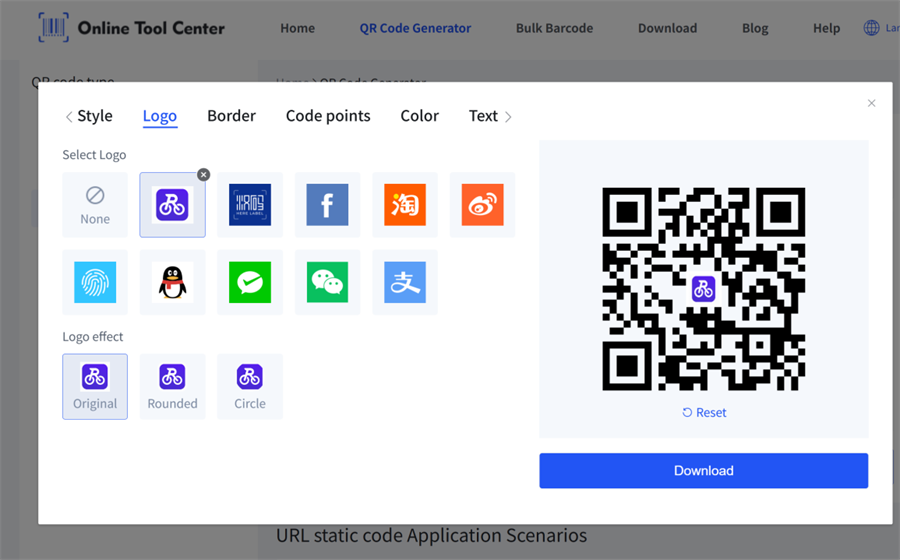
Загрузіце свой лагатып у наш генератар QR-кода і размясціце яго ў цэнтры QR-кода перад загрузкай. Інструмент аўтаматычна рэгулюе канструкцыю, каб захаваць яго сканаваным.
Даданне лагатыпа дапамагае карыстальнікам імгненна распазнаць ваш брэнд і павялічвае давер, асабліва ў рознічнай гандлі, рэстаранах і ўпакоўках.
Выкарыстоўвайце кадр з заклікам да дзеяння
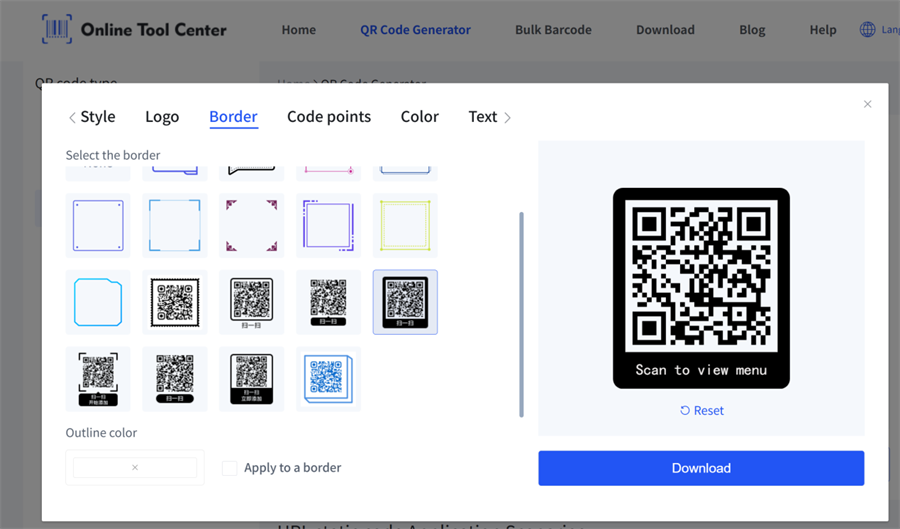
У панэлі налады выберыце стыль кадра, такі як "Сканіраваць мяне", "Сканіраваць меню" або "Сканіраваць, каб аплаціць", а затым наладзіць тэкст у адпаведнасці з неабходнасцю. Пасля гэтага, проста стварыць і загрузіць свой QR-код імгненна.
Гэты просты CTA значна паляпшае хуткасць сканавання, таму што ён кажа карыстальнікам, чаго чакаць.
Палепшыць візуальны кантраст
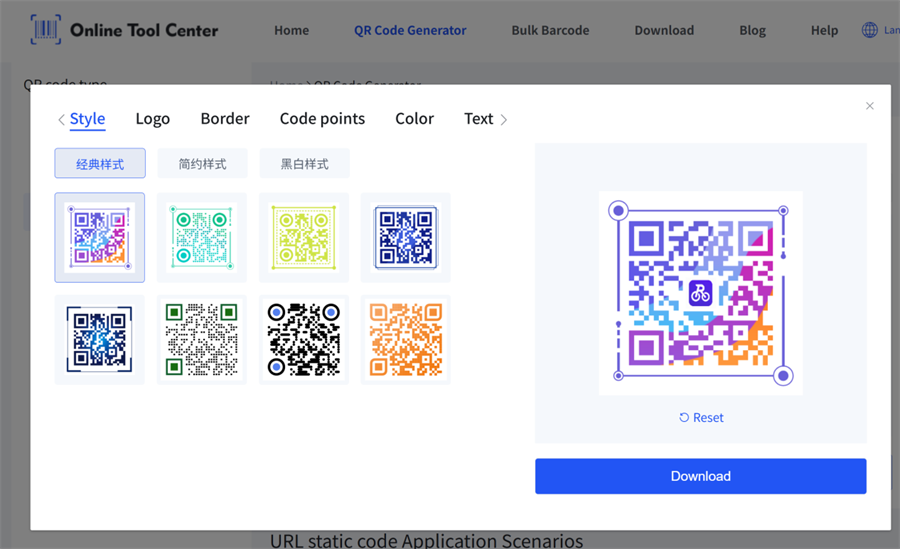
Наш інструмент прапануе некалькі стыляў QR-кода і поўныя варыянты налады колеру. Проста выберыце стыль, дадайце лагатып брэнда і стварыце QR-код перад экспартам.
Стварэнне карыстацкага QR-кода такім чынам вельмі проста.
Важна захаваць моцны кантраст паміж пярэднім планам і фонам. Пазбягайце размяшчэння QR-кода на занятых або нізкакантрастных канструкцыях, паколькі гэта можа знізіць надзейнасць сканавання.
Лепшыя практыкі дызайну QR-кода
Каб гарантаваць, што ваш QR-код добра працуе ў рэальным выкарыстанні, выконвайце гэтыя лепшыя практыкі:
Захаваць высокі кантраст
Цёмны QR-код на светлым фоне працуе лепш за ўсё.
Трымайце ціхую зону чыстай
Не размяшчайце тэкст або графіку занадта блізка да краяў QR-кода.
Пазбягайце занятых фонаў
Узоры або малюнкі за QR-кодамі могуць знізіць дакладнасць сканавання.
Заўсёды праверце перад друкам
Сканаваць QR-код з дапамогай розных смартфонаў перад канчатковым выкарыстаннем.
Заключныя думкі
Стварэнне QR-кода ў Canva хутка і проста, што робіць яго ідэальным для асноўных выпадкаў выкарыстання. Аднак QR-кодам, створаным Canva, не хапае перадавых брэндынговых і маркетынгавых функцый, такіх як кадры, лагатыпы і дызайн з выклікам да дзеяння.
Для прадпрыемстваў і дызайнераў, якія хочуць лепшых хуткасцяў сканавання і больш прафесійнага выгляду, звычайна лепш спалучыць Canva з спецыяльным генератарам QR-кодаў. Такім чынам, вы можаце лёгка стварыць брэндавыя QR-коды, якія выдатна выглядаюць і ўсё яшчэ выдатна працуюць у рэальным выкарыстанні.
Частыя пытанні
Ці магу я стварыць QR-код непасрэдна ў Canva?
Так. Canva мае ўбудаваны генератар QR-кодаў, які дазваляе ствараць простыя QR-коды ўнутры вашага дызайну.
Чаму мой QR-код Canva не наладжваецца?
Функцыя QR Canva прызначана для прастаты і не падтрымлівае перадавую наладу, такую як лагатыпы або кадры.
Як зрабіць QR-код больш прафесійным?
Дадайце лагатып, выкарыстоўвайце кадр "Сканіраваць мяне", палепшыце кантраст і выкарыстоўвайце спецыяльны генератар QR-кодаў для перадавых варыянтаў дызайну.
Які лепшы фармат для QR-кодаў?
PNG лепш за ўсё для лічбавага выкарыстання, у той час як SVG ідэальна падыходзіць для друку і маштабу.
