



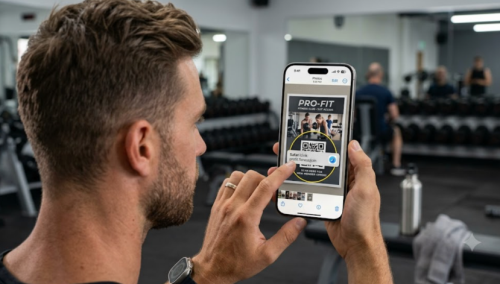
Неабходна сканавацьQR-код THAt ўжо адлюстроўваецца на экране вашага iPhone? Вам не трэба друкаваць яго, пазыкаваць іншае прылада або спампаваць сканер трэціх бакоў. Калі код знаходзіцца ў мабільным браўзэры, электроннай пошце або відэа, ваш iPhone мае ўбудаваныя інструменты для апрацоўкі яго.
Ці можаце вы сканаваць QR-код на iPhone без выкарыстання камеры?
Так. Вы можаце сканаваць любы QR-код, пакуль ён бачны на экране або захаваны ў вашай фатабібліятэцы. У той час як "сканер кода" Apple у цэнтры кіравання ўсё яшчэ патрабуе апаратнага забеспячэння камеры для чытання знешніх кодаў, прыкладанне Фота і функцыя Live Text дазваляюць атрымліваць спасылкі непасрэдна з малюнкаў унутры.
Гэта азначае, што нават калі ваша апаратнае забеспячэнне камеры зламана, вы ўсё яшчэ можаце сканаваць QR-коды, якія ўжо захоўваюцца ў якасці скрыншотаў або захаваных фатаграфій.
Як сканаваць QR-код, які ўжо знаходзіцца на экране iPhone
Найбольш эфектыўны працоўны працэс прытрымліваецца двух простых крокаў: па-першае, захапіць код; Па-другое, выцягнуць спасылку.
Крок 1: Захаваць QR-код у вашым прыкладанні Фота
У залежнасці ад таго, дзе з'яўляецца код, выкарыстоўвайце лепшы метад, каб "атрымаць" малюнак:
• На вэб-старонцы або прыкладанні (Safari, Chrome, Instagram): Зрабіце скрыншот. На мадэлях Face ID націсніце кнопку Side і кнопку Volume Up адначасова.
• У паведамленнях або электроннай пошце: Дакраніцеся і трымайце ўкладанне малюнка і выберыце Захаваць у фатаграфіі.
• У відэа (YouTube, TikTok): Паўза відэа на ясным, поўным кадры прагляду QR-кода, а затым зрабіць скрыншот.
• Ужо ў галерэі: Калі гэта старая фатаграфія, вы ўжо ўсталяваны на наступны крок.
Крок 2: Сканіраваць код з дапамогай фатаграфій або жывога тэксту
Пасля таго, як малюнак знаходзіцца ў галерэі, выкарыстоўвайце адзін з гэтых двух родных метадаў iOS:
Метад 1: Дзеянне дотыку і трымання (самы просты)
1.Адкрыйце прыкладанне Фота і выберыце малюнак.
2.Дакраніцеся і трымайце непасрэдна на цэнтры QR-кода.
3.З'явіцца ўсплывальнае меню. Націсніце дзеянне, напрыклад, адкрыць у Safari, далучыцца да сеткі або дадаць у кантакты.
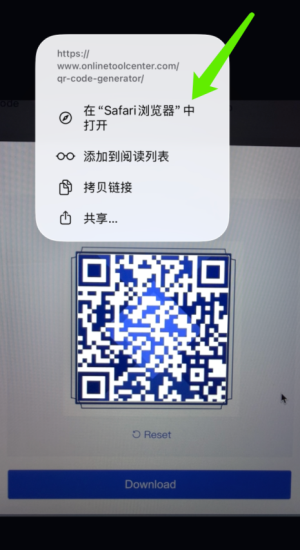
Метад 2: Выкарыстоўвайце кнопку Жывы тэкст (Выявіць тэкст)
Калі доўгая прэса не працуе, шукайце значок Live Text (невялікі квадрат з трыма радкамі) у правым ніжнім куце малюнка. Націсніце яго, і iOS падкрэсліць QR-код. Затым вы можаце націснуць на код, каб запусціць звязанае дзеянне.
Заўвага: Live Text патрабуе iPhone XS, iPhone XR або больш новага з iOS 15 або больш новага.
Чаму QR-код на фатаграфіях не можа сканаваць (і як яго выправіць)
Калі ваш iPhone не распазнае код у малюнку, гэта звычайна зводзіцца да адной з гэтых распаўсюджаных праблем:
• Код занадта малы або размыты: Вырэзаць скрыншот, каб засяродзіцца толькі на QR-кодзе. Пераканайцеся, што тры вялікія кутныя маркеры цалкам бачныя і вострыя.
• Цяжкае сцісканне: малюнкі, адпраўленыя праз пэўныя прыкладанні для аб'ёму паведамленняў, могуць стаць "размытымі". Калі гэта магчыма, папрасіце адпраўніка высакаякасны скрыншот або прамы URL.
• Непадтрымліваемы фармат файла: Калі iOS змагаецца з канкрэтным тыпам файла, зрабіце свежы скрыншот гэтага малюнка, пакуль ён адлюстроўваецца на поўным экране. Гэта стварае чысты, стандартны файл, які прасцей чытаць для выяўлення тэксту.
• Абмежаванні прылады: Калі вы выкарыстоўваеце старую мадэль, такую як iPhone 8 або iPhone X, вам можа не хапаць нейроннага рухавіка, неабходнага для жывога тэксту. У гэтым выпадку выкарыстоўвайце Google Lens (праз прыкладанне Google або Google Photos), якое падтрымлівае сканаванне QR на аснове малюнкаў на старым апаратным забеспячэнні.
Што вы можаце зрабіць, калі жывы тэкст усё яшчэ не скануе QR-код?
Паспрабуйце гэтыя ў парадку:
1. Зняць свежы скрыншот і абрэзаць вакол кода.
2. Павялічыць яго, захоўваючы кожны край бачным.
3. Адкрыйце малюнак з дапамогай Google Lens праз Google Photos, прыкладанне Google або Chrome. Google падтрымлівае выкарыстанне Lens з малюнкамі з фатабібліятэкі iPhone.
4. Спытайце адпраўніка URL, дэталі Wi-Fi або код налады.
5. Для двухфактарнай аўтэнтыфікацыі, шукаць варыянт, такі якУвядзіце ключ налады ўручнуюApple падтрымлівае ручныя клавішы налады, калі QR-код не можа быць сканаваны.
6. Выкарыстоўвайце онлайн QR-дэкадар малюнка толькі ў апошнім выпадку.
Не загружайце коды аплаты, QR-коды ўваходу, білеты, коды eSIM або малюнкі праверкі рахунку на невядомы вэб-сайт. Праверце дамен прызначэння перад адкрыццём любой спасылкі QR.
Ці можаце вы сканаваць QR-код, калі камера iPhone зламана?
Так, калі QR-код ужо захоўваецца ў якасці фатаграфіі або скрыншоту, і iPhone падтрымлівае неабходную функцыю распазнавання малюнка. Фатаграфіі не павінны зноў захоўваць код.
Ён не можа чытаць код, які існуе толькі на паперы, этыкетцы прадукту або іншым фізічным экране. Для гэтага вам ўсё яшчэ патрэбна працоўная камера. Запытайце QR-малюнак, арыгінальную спасылку або ручны код замест гэтага.
Стварэнне QR-кода для меню, падзеі, старонкі прадукту або друкаванай этыкеткі настолькі жа проста. Паспрабуйцеr бясплатны генератар QR-кода для стварэнняd спампаваць адзін без ўстаноўкі прыкладання.

Часта задаюцца пытанні
1. Ці магу я сканаваць QR-код з галерэі iPhone?
Так. Адкрыйце малюнак у фатаграфіях і дакраніцеся і трымаць QR-код. Калі ніякіх дзеянняў не з'яўляецца, націсніце на значок Live Text і паспрабуйце зноў.2.
2. Ці патрэбна мне прыкладанне для сканавання QR-кода з скрыншота?
Звычайна не. На падтрымліваемым iPhone, фатаграфіі і жывы тэкст могуць распазнаць QR-код з скрыншота без асобнага прыкладання сканера.
3. Чаму доўгае націсканне QR-кода нічога не робіць?
Выяв можа быць размытым, занадта маленькім, сцісканым або не падтрымліваецца прыладай. Паспрабуйце жывы тэкст, абрэзаць малюнак, зрабіць новы скрыншот і праверыць, ці падтрымлівае ваш iPhone жывы тэкст.
